
Ayuda
¿Eres nuevo? Mira cómo funciona el roleplay con IA en Multiic →
En tres pasos
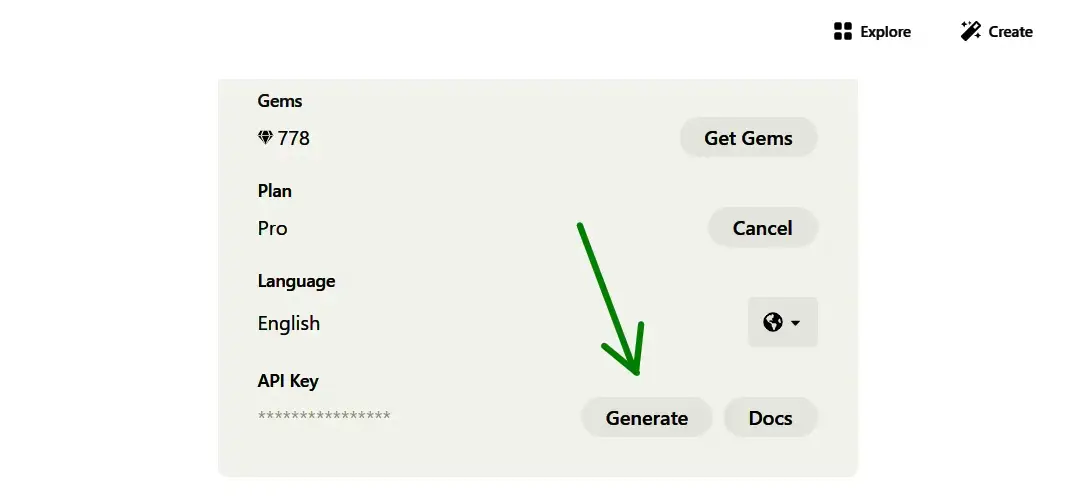
Pégala en Ajustes
En el juego: Ajustes → modelos API → pega la clave.
¡Listo, a jugar!
Clic en un personaje: sandbox; «Nueva partida»: modo historia.
El corazón y el cerebro del juego
Sin un modelo de texto no hay juego. La API es la forma en que el juego «habla» con una red neuronal remota por internet usando una clave. Para elegir rápido: para empezar gratis, Gemini (tiene límite) u OpenRouter (los modelos gratuitos llevan la marca free:); calidad casi sin censura, Claude; más barato y para experimentar, Grok.




📋 Paso a paso para cada proveedor
Gemini. aistudio.google.com → Get API key → Create API key → cópiala en Ajustes.
OpenRouter. openrouter.ai → Keys → Create Api Key → ponle nombre/límite → cópiala.
Claude (Anthropic). console.anthropic.com → API Keys → Create Key → recarga saldo en billing.
OpenAI. platform.openai.com → engranaje arriba a la derecha → API keys → Create new secret key → recarga saldo en billing.
Grok (xAI). console.x.ai → API Keys → Create API key → Manage-Billing.
Groq. console.groq.com → Keys → Create API Key → billing.
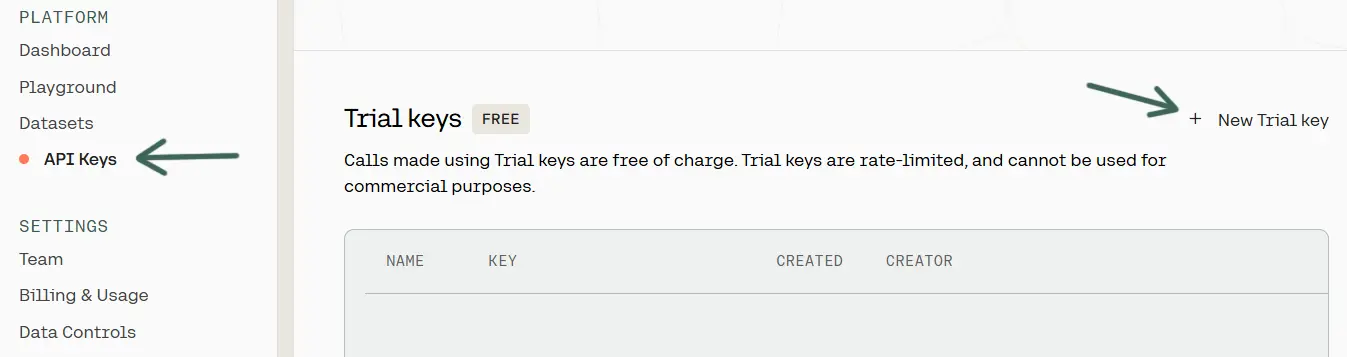
Cohere. dashboard.cohere.com → API Keys → Trial (gratis) o Production (+ billing).
🔧 Detalles para conseguir las claves
Gemini. En los países donde Gemini está bloqueado necesitas una VPN (mejor de EE. UU.). Es más confiable usar una cuenta de Google con idioma principal «inglés (Estados Unidos)». En los ajustes del juego puedes poner varias claves de Gemini separadas por comas (no funciona con el proxy integrado).
Modelos de pago (Claude, OpenAI, Grok, Groq, Cohere). Después de crear la clave, recarga saldo en la pestaña billing del panel del proveedor: sin saldo, las solicitudes no funcionan.
Endpoint personalizado. En los ajustes puedes conectar cualquier API compatible con OpenAI: indica la URL (solo https), la clave (si hace falta) y el nombre del modelo.
🧠 koboldcpp
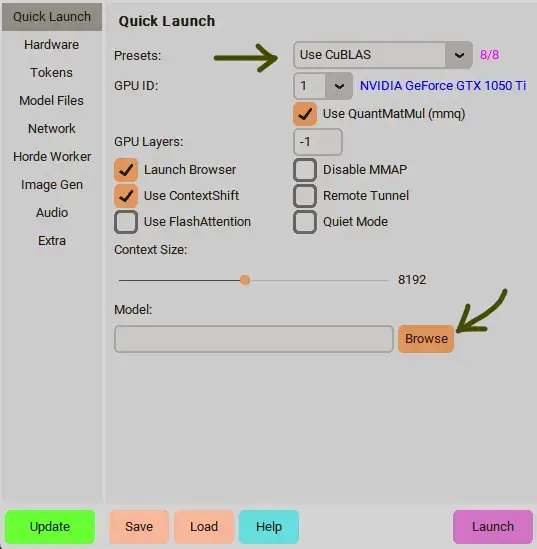
Estos modelos todavía no llegan al nivel de los grandes modelos por api, pero a cambio casi nunca tienen censura, son completamente gratis y totalmente privados: tu opción si no te fías de las grandes compañías, cuidas tu privacidad y no quieres pagar
En los ajustes elige texto → pulsa «koboldcpp» y elige un modelo
Descarga el modelo y ponlo en la carpeta del juego resources/koboldcpp; después elígelo en los ajustes texto → pulsa «koboldcpp» y elige el modelo descargado
descargar koboldcpp → modelos GGUF en huggingface →
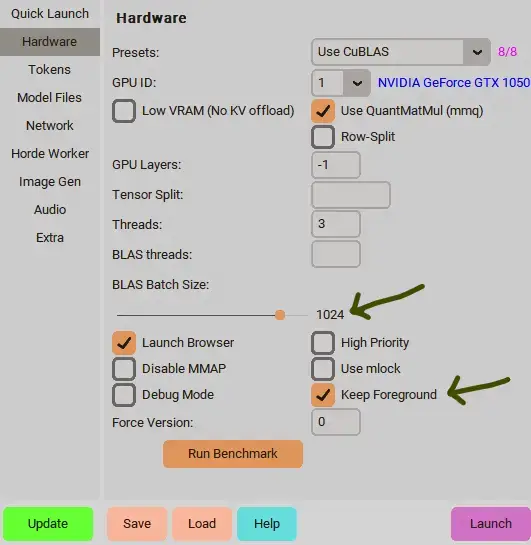
Arranque: koboldcpp → carga un modelo → abre el juego (elige «koboldcpp»). En el juego solo funciona el puerto 5001 (pestaña Network). El botón de consola del juego muestra los logs de koboldcpp. Es un modo para quien sabe lo que hace o quiere ajustar a fondo la GPU/CPU.
Modelos recomendados:
- Saiga Nemo 12B Q5_K_M [8.5gb] Memoria: 16 GB o más · Nvidia 3060 (8/12 GB) o equivalente como mínimo
- Qwen3.5-9B-Claude-4.6-HighIQ-THINKING-HERETIC-UNCENSORED Q4_K_M [5.5gb] Memoria: 12 GB o más · Nvidia 2070/2080 (8 GB) o equivalente como mínimo
- MN-CaptainErisNebula-Chimera-v1.1-THINKING-ClaudeOpus4.5-12B-heretic-uncensored i1-Q4_K_M [8.5gb] Memoria: 16 GB o más · Nvidia 3060 (8/12 GB) o equivalente como mínimo
- Gemma-4-31B-StyleTune-heretic-ara i1-Q4_K_M [19.3gb] Memoria: 32 GB o más · Nvidia 4070 (8/12 GB) o equivalente como mínimo
- Qwen3.5-122B-A10B-heretic-v2 i1-Q3_K_M [54.6gb] Memoria: 64 GB o más · Nvidia 4070 (12 GB) o equivalente como mínimo, mejor 16–24 GB · El conocimiento de un 122b, pero en cada palabra trabajan solo 10b, así que responde más rápido de lo que sugiere su tamaño. Ideal para historias largas, personajes complejos y lore
📱 koboldcpp-remote
En el celular no se puede correr un modelo local, pero sí puedes jugar desde el teléfono junto con una PC potente, de dos formas:
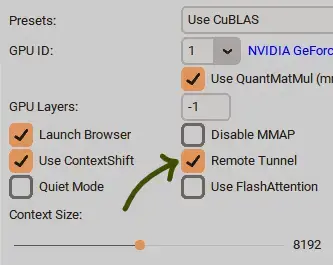
▪ Cloudflare (integrado): abre koboldcpp → activa Remote Tunnel → carga un modelo → en el teléfono elige «koboldcpp-remote» y pega la URL que te dio kobold.
▪ ngrok: regístrate en ngrok, descarga el plugin (ngrok + proxy empaquetados) → ejecuta start.bat y pega tu token → abre koboldcpp con Remote Tunnel desactivado → en el teléfono elige «koboldcpp-remote» y pega la URL de ngrok.

 Uncensored Local AI android
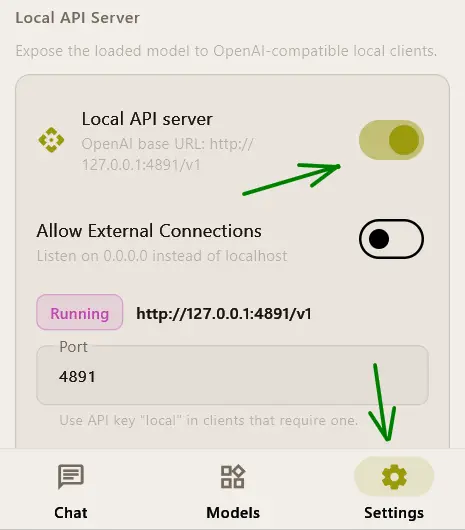
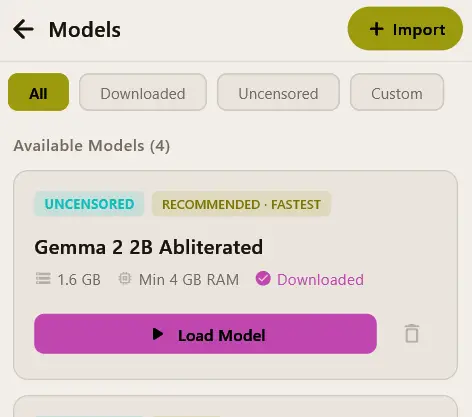
Un modelo local directamente en Android: instala la app, carga un modelo GGUF y activa el local api server. En el juego elige «uncensored local ai» y deja vacío el campo endpoint (por defecto 127.0.0.1:4891).
repositorio oficial → app-arm64-v8a-release.apk ↓
🗄 koboldai: la opción antigua
Es compatible, pero no se recomienda (koboldcpp es más cómodo). descargar para Windows · repositorio y solución para Linux.
Abre koboldai (local) → carga un modelo → pon el modo «chat» → abre el juego (elige koboldai). Solo funciona en el puerto 5000.
Para comprobarlo: después de enviar un mensaje desde el juego → en kobold abre el menú «memoria»: ahí debería aparecer el contexto de sistema en todo su esplendor.
Generación de imágenes
🎨 Stable Diffusion · ComfyUI
Máxima privacidad y sin censura. Los modelos de imagen locales no necesitan un «súper equipo» y no tienen nada que envidiarle a la API en calidad (una IA de texto tiene que recordar toda la trama, mientras que un modelo de imagen solo pinta un lienzo por capas, por eso necesita menos memoria). Stable Diffusion/koboldcpp ya vienen en la build, o puedes configurar ComfyUI por separado. Pon los modelos (*.safetensors, *.gguf) en resources/stablediff/models y las LoRA en resources/stablediff/lora. El lugar más cómodo para buscarlos es civitai.
En los ajustes elige imágenes → elige stable diffusion/koboldcpp o descarga y configura comfyui aparte → elige un modelo
Descarga el modelo y ponlo en la carpeta del juego resources/stablediff/models → en los ajustes elige imágenes → elige stable diffusion/koboldcpp o descarga y configura comfyui aparte → elige un modelo
Modelos recomendados:
- iLustMix [6.7gb] Gráfica: desde 6–8 gb (nvidia 2060 o superior), ram: desde 16 gb · Anime e ilustración 2.5d. Prompt con tags de danbooru, compatible con LoRA de illustrious. Ya viene incluido en el juego
- Anima [3.8gb] Gráfica: desde 6 gb, ram: desde 16 gb · Modelo anime ligero y reciente; entiende frases normales y maneja bien escenas con varios personajes. En los campos necesita qwen3-0.6b (t5) y el vae de qwen-image
- WAI-illustrious-SDXL [6.4gb] Gráfica: desde 6–8 gb, ram: desde 16 gb · El modelo anime de illustrious más popular: anatomía estable, montones de LoRA, prompt con tags
- RealVisXL V5.0 [6.9gb] Gráfica: desde 8 gb, ram: desde 16 gb · Fotorrealismo y retratos con piel natural, hace sfw y nsfw. En equipos modestos coge la versión lightning (4–6 pasos)
- z-image-turbo Q4_K [3.9gb] Gráfica: desde 8 gb (mínimo 6), ram: desde 16 gb · Fotorrealismo rápido en 8 pasos, entiende descripciones largas y texto en la imagen, sin censura. En los campos necesita qwen3-4b (t5) y el vae ae.safetensors de flux
- qwen-image-2.1 [4.5gb] Gráfica: desde 12 gb (funciona con 8 gb, pero ~5 min por imagen), ram: desde 32 gb · La que mejor sigue el prompt: escenas complejas, poses, texto. Lenta. En los campos necesita qwen3-vl-8b (t5) y el vae de qwen-image-2.1
- Chroma1-HD Q4_K_M [5.6gb] Gráfica: desde 12 gb, ram: desde 32 gb · Sin censura, basada en flux, cualquier estilo de foto a arte. Lenta (~25 pasos). En los campos necesita t5xxl y el vae ae.safetensors de flux
Los modelos y las LoRA se encuentran más fácilmente en civitai
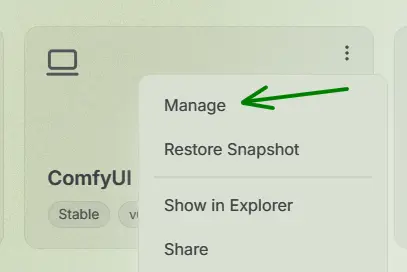
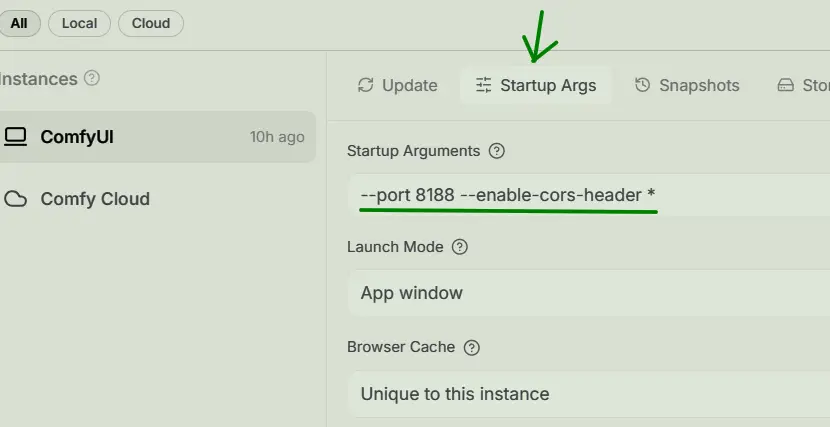
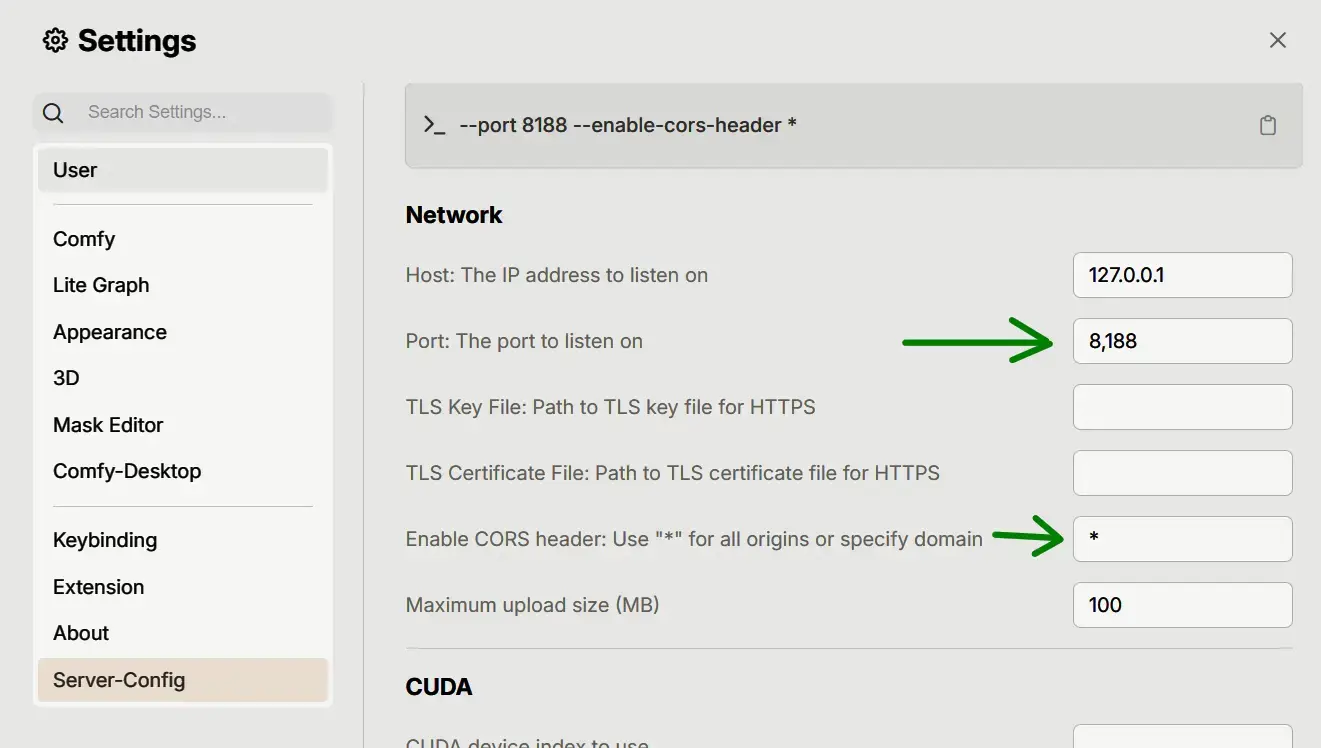
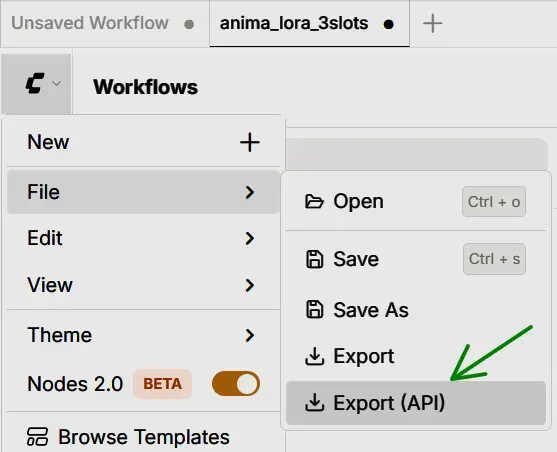
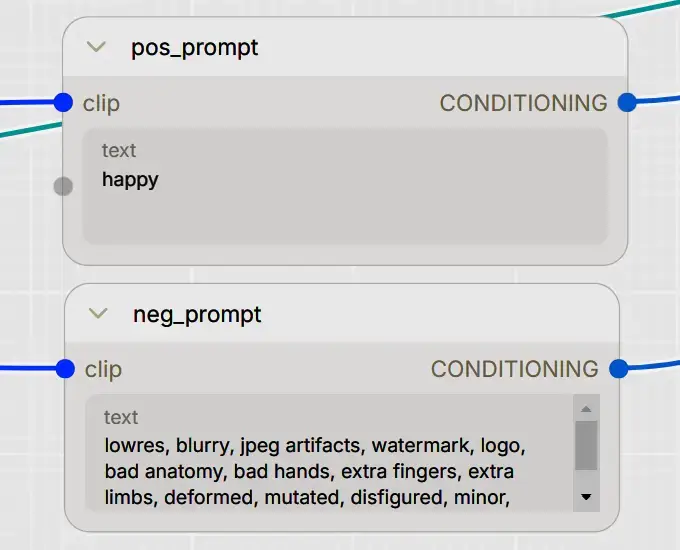
ComfyUI: en los ajustes de ComfyUI escribe --port 8188 --enable-cors-header *. Para que tu workflow funcione en el juego, renombra los campos de prompt a pos_prompt y neg_prompt → guarda el json con File → Export (API) y selecciónalo en los ajustes del juego. Hay workflows de ejemplo en resources/comfyui.
Toda la configuración se hace en comfyui; para que los cambios se apliquen a las peticiones del juego hay que actualizar el archivo json del workflow.

✨ Anima en ComfyUI
Abre ComfyUI → arrastra el archivo de workflow .json directo a la ventana de ComfyUI → descarga los archivos y colócalos en sus carpetas:
- anima-base-v1.0.safetensors → ComfyUI/models/diffusion_models/
- qwen_3_06b_base.safetensors → ComfyUI/models/text_encoders/
- qwen_image_vae.safetensors → ComfyUI/models/vae/
- anima-turbo-lora-v0.2.safetensors → ComfyUI/models/loras/
Ajustes recomendados para Anima: con turbo-lora, steps 8–12, cfg-scale 1, fuerza de la LoRA ~0.7; sin turbo-lora, steps 20–30, cfg-scale ~6. Los mismos valores sirven si usas Anima con koboldcpp. clip-skip no afecta a Anima.
⚙️ Parámetros de generación
📝 Campos en el juego
🎬 Video (Wan)
Pon el deslizador «fotogramas» por encima de 1 y la generación se convertirá en un vídeo corto (WebM en la aplicación de escritorio, GIF en el navegador, ~16 fps). Solo funciona con modelos de vídeo wan / ltx; anima y sdxl ignoran los fotogramas. Equipo ligero para 8 GB de vram:
- Wan2.1-T2V-1.3B-Q8_0.gguf [1.5gb] → resources/stablediff/models
- umt5-xxl-encoder-Q4_K_M.gguf [3.7gb] → t5-xxl
- wan_2.1_vae.safetensors [254mb] → vae
Opción de más calidad (con 8 GB de vram va justo), el codificador umt5 es el mismo:
- Wan2.2-TI2V-5B-Q4_K_M.gguf [3.4gb] → resources/stablediff/models
- wan2.2_vae.safetensors [1.4gb] → vae
Modelo → a la lista de modelos, codificador → campo t5-xxl, vae → campo vae, clip-1/clip-2 vacíos. No confundas los vae: para 1.3B, wan_2.1_vae; para TI2V-5B, wan2.2_vae. Primer arranque: fotogramas 5–13, 512×512, pasos ~20, cfg-scale 5–6. El estilo, con el prompt o con lora de wan de civitai
Voz y reconocimiento de habla
Las líneas de diálogo se pueden locutar (síntesis de voz) y puedes responderle al personaje con tu voz (reconocimiento). Ambas cosas funcionan vía API o en local.

⚡ supertonic cpu
El modelo más ligero y rápido, supertonic, viene incluido en el build y funciona en la cpu. En calidad se queda por detrás de sus hermanos más pesados, pero cumple bastante bien, sobre todo en equipos modestos. En los ajustes elige voz → despliega «síntesis de voz» → activa supertonic speech y elige la voz que prefieras
🎙 qwen3-tts · coqui XTTS-2
Síntesis de voz local: qwen3-tts (incluido en la build win-local) o coqui XTTS-2. Activa «síntesis de voz local» → elige una de las voces listas o clona la tuya: una grabación de 6–15 s en formato wav; pon el archivo en resources/speech y selecciónalo en los ajustes. Para que el modelo no pierda tiempo arrancando se usa un servidor local: la primera vez, el firewall de Windows te pedirá permiso.
En los ajustes elige voz → despliega «síntesis de voz» → elige una de las voces predefinidas de «qwen3-tts» o usa el clonado de voz: una grabación de 6-15 s en wav. Escribe el texto que suena en la grabación; cuanto más exacto sea, mejor será la calidad del clonado
qwen3-tts descarga ↓ y descomprímelo en la carpeta resources/speech/qwen → en los ajustes elige voz → despliega «síntesis de voz» → elige una de las voces predefinidas o sube un fragmento en wav para clonar la voz; para que el clonado salga bien, escribe con la mayor exactitud posible el texto que se pronuncia en el archivo
coqui-tts descarga ↓ y pon el contenido en la carpeta del juego resources/speech/coqui → en los ajustes elige voz → despliega «síntesis de voz» → elige una de las voces predefinidas o sube tu propio fragmento, de 6 s o más, en formato wav
💡 Para una buena clonación, escribe el texto que se dice en la grabación con la mayor exactitud posible. Cambiar el wav de referencia puede requerir reiniciar el juego.
Reconocimiento de voz: la Speech API del navegador es la opción más simple y rápida; por las restricciones de Google para apps electron se abre en el navegador, así que deja la pestaña abierta. La local (whisper ggml) es un poco más precisa, privada y offline, pero por ahora más lenta. Con OpenAI recomendamos activar en los ajustes las instrucciones personalizadas para el reconocimiento.
Controles, contexto y ubicaciones
⌨️ Atajos de teclado
💡 Contexto
Escribe tu contexto personalizado en forma de instrucciones y experimenta. Tu contexto se colocará al principio del de sistema y solo se usa en el modo sandbox
🟣🟢🔴 Con los botones «quitar el contexto sexy», «quitar la personalidad» y «quitar la personalidad y el contexto sexy» puedes recortar partes del contexto de sistema; úsalos si tu contexto choca con el del sistema y prefieres escribirlo todo tú
En las instrucciones básicas se quedan los disparadores del sistema y una información mínima sobre el aspecto del personaje
📍 Lugares
Cambio manual de lugar, activo en el sandbox
En el sandbox los lugares se cambian desde el menú; en la parte de la historia, a través del diálogo. También sirve como alternativa a jugar sin generación de imágenes.
Lugares disponibles en el juego:
apartamento, baño/ducha, restaurante/café, jungla/bosque, campo, playa, biblioteca, desierto, metro, luna, tienda/centro comercial, ciudad, hospital, parque, club, espacio, coche, cabaña/ciudad/bosque de invierno, almacén/fábrica abandonados, estadio, ruinas de la ciudad celeste, torre del mago/observatorio antiguo, caverna de cristal, meseta helada en las montañas, sala BDSM, azotea con vistas a la ciudad, ciudad invernal, bosque invernal, comisaría, prisión, sofá, dormitorio, casa de playa, nave espacial, estudio fotográfico, piscina, aeropuerto, cocina, aula
El bot deduce por el contexto de los últimos mensajes si el lugar ha cambiado. Si no lo pilla, basta con escribirlo más claro en el diálogo con el personaje, por ejemplo: 'el lugar ha cambiado, ahora estamos en el desierto'
Preguntas frecuentes
¿El juego es de pago?
Algunos ajustes extra, contextos personalizados y modos D&D están disponibles con contraseña (cambia más o menos una vez al mes), con una suscripción en Patreon o una compra única en itch.io
¿Necesito internet?
¿Mis claves están seguras?
¿Dónde se guardan mis partidas y ajustes?
multiic-save.json que luego puedes volver a importar. %APPDATA%\Multiic\ ~/Library/Application Support/Multiic/ ~/.config/Multiic/El modelo no responde / error
El modelo local no arranca
C:\multiic. No uses Program Files, carpetas del sistema, OneDrive ni carpetas con permisos restringidos. Revisa que los archivos del modelo no estén marcados como «solo lectura».Quiero usar un KoboldCPP externo
http://localhost:5001.KoboldCPP eligió la tarjeta gráfica equivocada
Las imágenes salen censuradas
Stable Diffusion, ComfyUI y KoboldCPP: ¿cuál uso para las imágenes?
¿Dónde van los modelos para la generación local?
La generación de imágenes es muy lenta
¿Te quedaron dudas?
escríbenos en Discord: una comunidad pequeña y amable te va a ayudar, y yo también intento responder seguido. Y gracias a todos los que apoyan el proyecto 🖤