
Ajuda
Primeira vez aqui? Veja como funciona o roleplay com IA no Multiic →
Em três passos
Cole nas Configurações
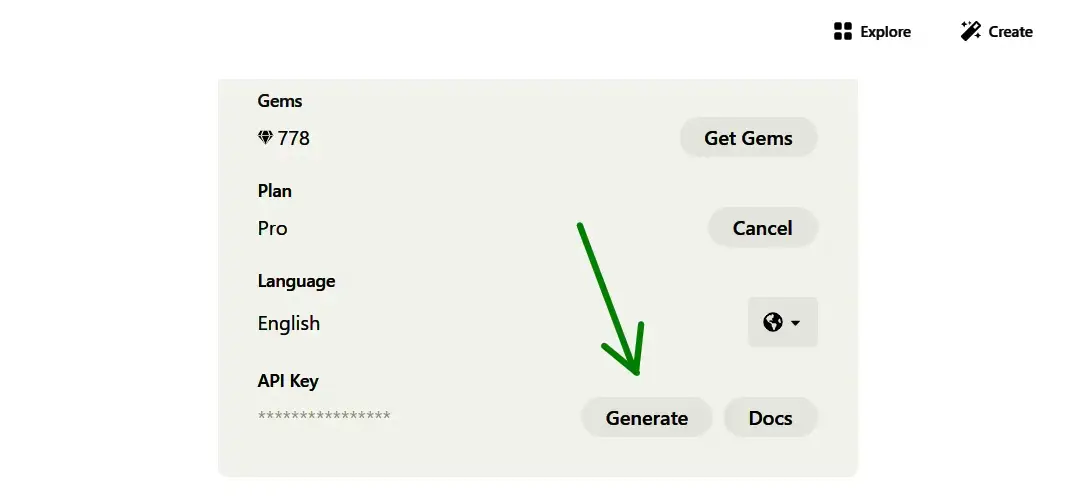
No jogo: Configurações → modelos de API → cole a chave.
Pronto — é só jogar!
Clique em um personagem — sandbox; “Novo jogo” — modo história.
O coração e o cérebro do jogo
Sem um modelo de texto não tem jogo. A API é o jeito como o jogo “conversa” com uma rede neural remota pela internet usando uma chave. Para escolher rápido: para começar de graça — Gemini (tem limite) ou OpenRouter (os modelos gratuitos são marcados com free:); qualidade quase sem censura — Claude; mais barato e para experimentar — Grok.




📋 Passo a passo para cada provedor
Gemini. aistudio.google.com → Get API key → Create API key → copie para as Configurações.
OpenRouter. openrouter.ai → Keys → Create Api Key → defina nome/limite → copie.
Claude (Anthropic). console.anthropic.com → API Keys → Create Key → adicione saldo em billing.
OpenAI. platform.openai.com → engrenagem no canto superior direito → API keys → Create new secret key → adicione saldo em billing.
Grok (xAI). console.x.ai → API Keys → Create API key → Manage-Billing.
Groq. console.groq.com → Keys → Create API Key → billing.
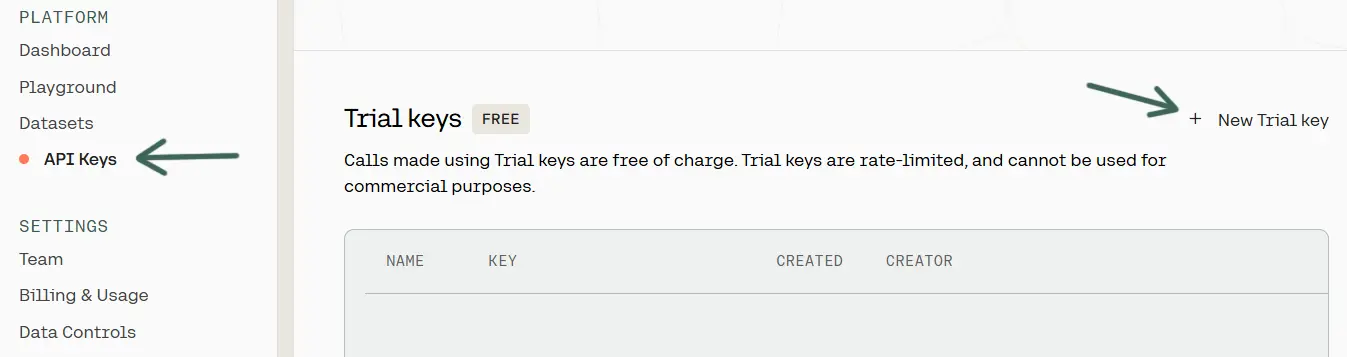
Cohere. dashboard.cohere.com → API Keys → Trial (grátis) ou Production (+ billing).
🔧 Detalhes na hora de pegar as chaves
Gemini. Nos países onde o Gemini é bloqueado, você vai precisar de uma VPN (de preferência dos EUA). É mais confiável usar uma conta Google com o idioma principal “inglês (Estados Unidos)”. Nas configurações do jogo você pode colocar várias chaves do Gemini separadas por vírgula (não funciona com o proxy embutido).
Modelos pagos (Claude, OpenAI, Grok, Groq, Cohere). Depois de criar a chave, adicione saldo na aba billing do painel do provedor — sem saldo, as requisições não funcionam.
Endpoint personalizado. Nas configurações você pode conectar qualquer API compatível com a OpenAI: informe a URL (só https), a chave (se precisar) e o nome do modelo.
🧠 koboldcpp
Esses modelos ainda não chegam ao nível dos modelos grandes por api, mas em compensação quase nunca têm censura, são totalmente de graça e completamente privados: a sua opção se você não confia nas grandes empresas, cuida da sua privacidade e não quer pagar
Nas configurações escolha texto → clique em «koboldcpp» e escolha um modelo
Baixe o modelo e coloque na pasta do jogo resources/koboldcpp; depois escolha nas configurações texto → clique em «koboldcpp» e escolha o modelo baixado
baixar koboldcpp → modelos GGUF no huggingface →
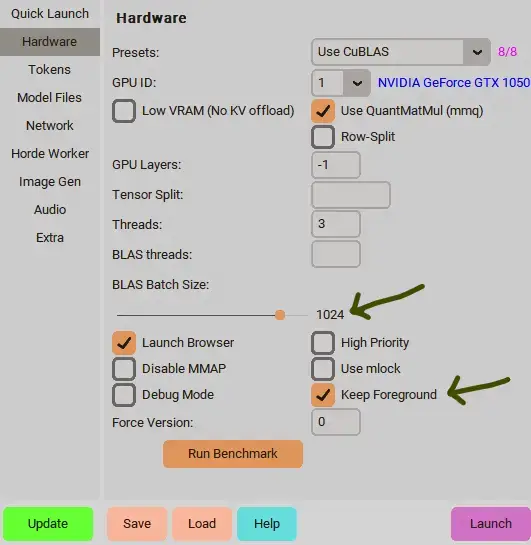
Como iniciar: koboldcpp → carregue um modelo → abra o jogo (escolha “koboldcpp”). No jogo só funciona a porta 5001 (aba Network). O botão de console do jogo mostra os logs do koboldcpp. É um modo para quem sabe o que está fazendo ou quer ajustar a GPU/CPU nos detalhes.
Modelos recomendados:
- Saiga Nemo 12B Q5_K_M [8.5gb] Memória: 16 GB ou mais · Nvidia 3060 (8/12 GB) ou equivalente, no mínimo
- Qwen3.5-9B-Claude-4.6-HighIQ-THINKING-HERETIC-UNCENSORED Q4_K_M [5.5gb] Memória: 12 GB ou mais · Nvidia 2070/2080 (8 GB) ou equivalente, no mínimo
- MN-CaptainErisNebula-Chimera-v1.1-THINKING-ClaudeOpus4.5-12B-heretic-uncensored i1-Q4_K_M [8.5gb] Memória: 16 GB ou mais · Nvidia 3060 (8/12 GB) ou equivalente, no mínimo
- Gemma-4-31B-StyleTune-heretic-ara i1-Q4_K_M [19.3gb] Memória: 32 GB ou mais · Nvidia 4070 (8/12 GB) ou equivalente, no mínimo
- Qwen3.5-122B-A10B-heretic-v2 i1-Q3_K_M [54.6gb] Memória: 64 GB ou mais · Nvidia 4070 (12 GB) ou equivalente, no mínimo; 16–24 GB é melhor · O conhecimento de um 122b, mas em cada palavra trabalham só 10b, então responde mais rápido do que o tamanho sugere. Ideal para histórias longas, personagens complexos e lore
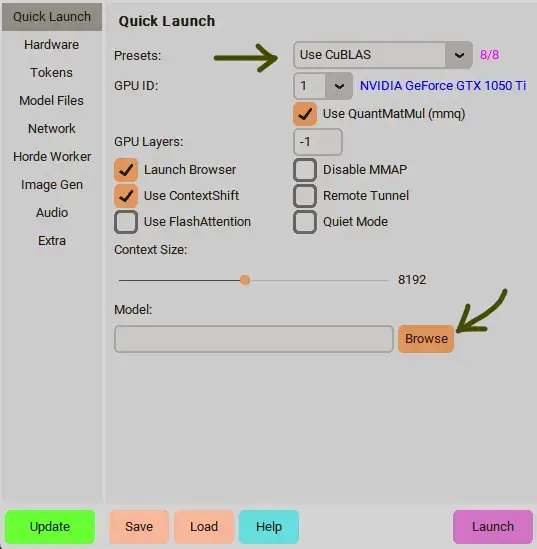
📱 koboldcpp-remote
Não dá para rodar um modelo local no celular, mas dá para jogar no celular junto com um PC potente — de dois jeitos:
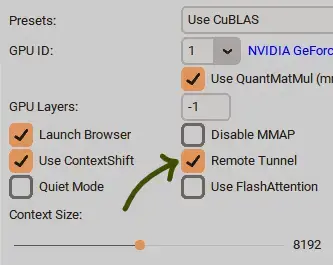
▪ Cloudflare (embutido): abra o koboldcpp → ative o Remote Tunnel → carregue um modelo → no celular escolha “koboldcpp-remote” e cole a URL que o kobold gerou.
▪ ngrok: crie uma conta no ngrok, baixe o plugin (ngrok + proxy empacotados) → rode o start.bat e cole o seu token → abra o koboldcpp com o Remote Tunnel desligado → no celular escolha “koboldcpp-remote” e cole a URL do ngrok.

 Uncensored Local AI android
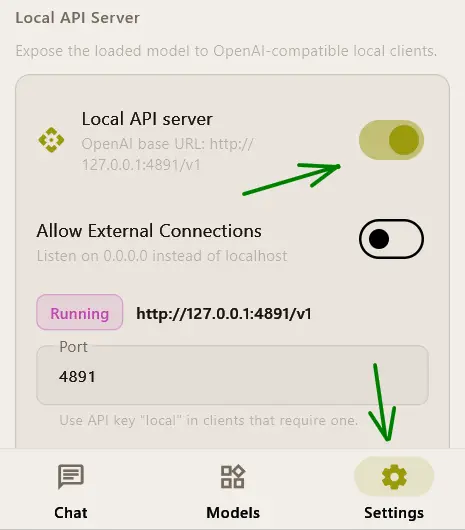
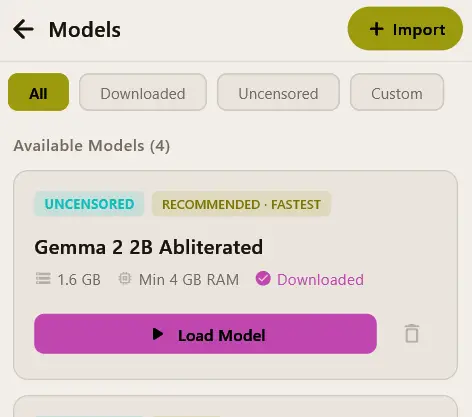
Um modelo local direto no Android: instale o app, carregue um modelo GGUF e ative o local api server. No jogo, escolha “uncensored local ai” e deixe o campo endpoint vazio (padrão 127.0.0.1:4891).
repositório oficial → app-arm64-v8a-release.apk ↓
🗄 koboldai — a opção antiga
É compatível, mas não é recomendado (o koboldcpp é mais prático). baixar para Windows · repositório e solução para Linux.
Abra o koboldai (local) → carregue um modelo → coloque no modo “chat” → abra o jogo (escolha koboldai). Só funciona na porta 5000.
Para conferir: depois de mandar uma mensagem pelo jogo → no kobold abra o menu “memória” — o contexto de sistema deve aparecer lá em todo o seu esplendor.
Geração de imagens
🎨 Stable Diffusion · ComfyUI
Privacidade máxima e sem censura. Modelos de imagem locais não exigem um “mega PC” e não perdem para a API em qualidade (uma IA de texto precisa guardar a história inteira na cabeça, enquanto um modelo de imagem só pinta uma tela em camadas — por isso precisa de menos memória). O Stable Diffusion/koboldcpp já vem na build — ou configure o ComfyUI à parte. Coloque os modelos (*.safetensors, *.gguf) em resources/stablediff/models e as LoRAs em resources/stablediff/lora. O lugar mais prático para achar é o civitai.
Nas configurações escolha imagens → escolha stable diffusion/koboldcpp ou baixe e configure o comfyui à parte → escolha um modelo
Baixe o modelo e coloque na pasta do jogo resources/stablediff/models → nas configurações escolha imagens → escolha stable diffusion/koboldcpp ou baixe e configure o comfyui à parte → escolha um modelo
Modelos recomendados:
- iLustMix [6.7gb] Placa de vídeo: a partir de 6–8 gb (nvidia 2060 ou melhor), ram: a partir de 16 gb · Anime e ilustração 2.5d. Prompt com tags do danbooru, compatível com LoRA de illustrious. Já vem incluído no jogo
- Anima [3.8gb] Placa de vídeo: a partir de 6 gb, ram: a partir de 16 gb · Modelo anime leve e recente; entende frases comuns e lida bem com cenas de vários personagens. Nos campos precisa de qwen3-0.6b (t5) e do vae do qwen-image
- WAI-illustrious-SDXL [6.4gb] Placa de vídeo: a partir de 6–8 gb, ram: a partir de 16 gb · O modelo anime de illustrious mais popular: anatomia estável, muitos LoRA, prompt com tags
- RealVisXL V5.0 [6.9gb] Placa de vídeo: a partir de 8 gb, ram: a partir de 16 gb · Fotorrealismo e retratos com pele natural, faz sfw e nsfw. Em máquinas fracas pegue a versão lightning (4–6 passos)
- z-image-turbo Q4_K [3.9gb] Placa de vídeo: a partir de 8 gb (mínimo 6), ram: a partir de 16 gb · Fotorrealismo rápido em 8 passos, entende descrições longas e texto na imagem, sem censura. Nos campos precisa de qwen3-4b (t5) e do vae ae.safetensors do flux
- qwen-image-2.1 [4.5gb] Placa de vídeo: a partir de 12 gb (roda com 8 gb, mas ~5 min por imagem), ram: a partir de 32 gb · A que melhor segue o prompt: cenas complexas, poses, texto. Lenta. Nos campos precisa de qwen3-vl-8b (t5) e do vae do qwen-image-2.1
- Chroma1-HD Q4_K_M [5.6gb] Placa de vídeo: a partir de 12 gb, ram: a partir de 32 gb · Sem censura, baseada no flux, qualquer estilo da foto à arte. Lenta (~25 passos). Nos campos precisa de t5xxl e do vae ae.safetensors do flux
Os modelos e as LoRA são encontrados mais facilmente em civitai
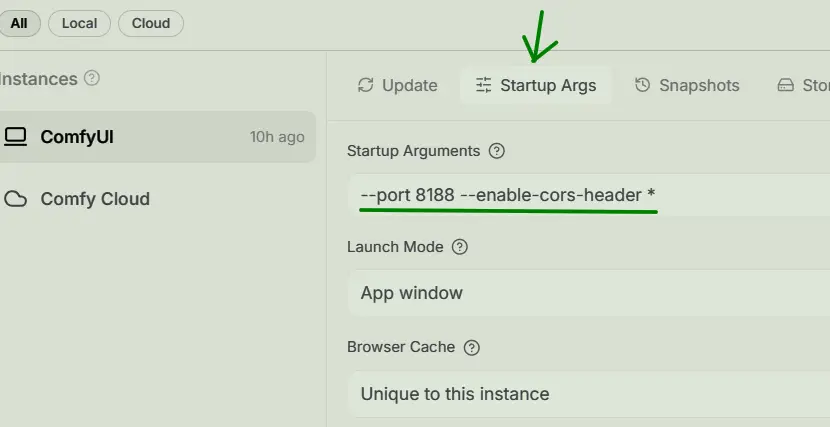
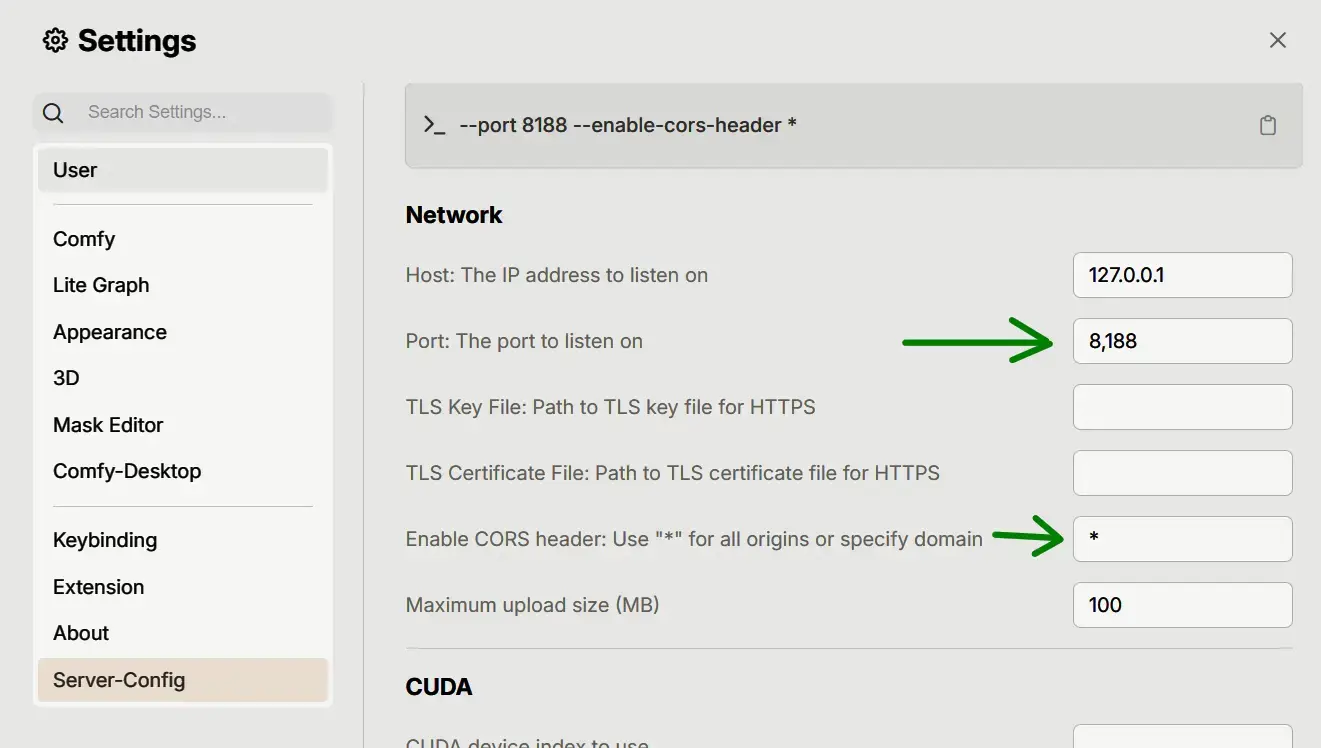
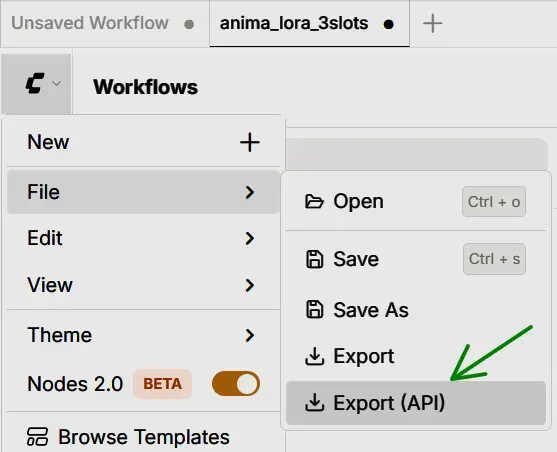
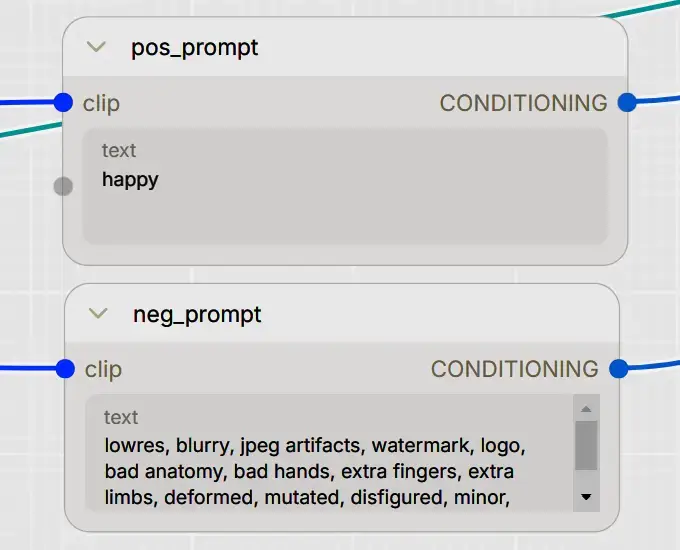
ComfyUI: nas configurações do ComfyUI, coloque --port 8188 --enable-cors-header *. Para o seu workflow funcionar no jogo, renomeie os campos de prompt para pos_prompt e neg_prompt → salve o json em File → Export (API) e selecione-o nas configurações do jogo. Há workflows de exemplo em resources/comfyui.
Toda a configuração é feita no comfyui; para as mudanças valerem nos pedidos do jogo é preciso atualizar o arquivo json do workflow.

✨ Anima no ComfyUI
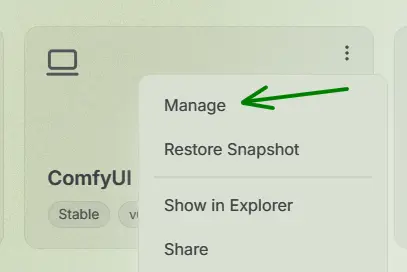
Abra o ComfyUI → arraste o arquivo de workflow .json direto para a janela do ComfyUI → baixe os arquivos e coloque cada um na sua pasta:
- anima-base-v1.0.safetensors → ComfyUI/models/diffusion_models/
- qwen_3_06b_base.safetensors → ComfyUI/models/text_encoders/
- qwen_image_vae.safetensors → ComfyUI/models/vae/
- anima-turbo-lora-v0.2.safetensors → ComfyUI/models/loras/
Configurações recomendadas do Anima: com turbo-lora — steps 8–12, cfg-scale 1, força da LoRA ~0.7; sem turbo-lora — steps 20–30, cfg-scale ~6. Os mesmos valores servem ao rodar o Anima pelo koboldcpp. O clip-skip não afeta o Anima.
⚙️ Parâmetros de geração
📝 Campos no jogo
🎬 Vídeo (Wan)
Coloque o controle «quadros» acima de 1 e a geração vira um vídeo curto (WebM no aplicativo para desktop, GIF no navegador, ~16 fps). Só funciona com modelos de vídeo wan / ltx; anima e sdxl ignoram os quadros. Equipamento leve para 8 GB de vram:
- Wan2.1-T2V-1.3B-Q8_0.gguf [1.5gb] → resources/stablediff/models
- umt5-xxl-encoder-Q4_K_M.gguf [3.7gb] → t5-xxl
- wan_2.1_vae.safetensors [254mb] → vae
Opção de mais qualidade (com 8 GB de vram fica no limite), o codificador umt5 é o mesmo:
- Wan2.2-TI2V-5B-Q4_K_M.gguf [3.4gb] → resources/stablediff/models
- wan2.2_vae.safetensors [1.4gb] → vae
Modelo → para a lista de modelos, codificador → campo t5-xxl, vae → campo vae, clip-1/clip-2 vazios. Não confunda os vae: para o 1.3B, wan_2.1_vae; para o TI2V-5B, wan2.2_vae. Primeiro início: quadros 5–13, 512×512, passos ~20, cfg-scale 5–6. O estilo, pelo prompt ou com lora do wan do civitai
Voz e reconhecimento de fala
As falas podem ser dubladas (síntese de voz), e você pode responder ao personagem falando (reconhecimento). As duas coisas funcionam via API ou localmente.

⚡ supertonic cpu
O modelo mais leve e rápido, supertonic, já vem incluído no build e roda na cpu. Em qualidade fica atrás dos irmãos mais pesados, mas é bem decente, principalmente em máquinas mais fracas. Nas configurações escolha voz → expanda «síntese de voz» → ative supertonic speech e escolha a voz que preferir
🎙 qwen3-tts · coqui XTTS-2
Síntese de voz local: qwen3-tts (incluído na build win-local) ou coqui XTTS-2. Ative “síntese de voz local” → escolha uma das vozes prontas ou clone a sua — uma gravação de 6–15 s em wav; coloque o arquivo em resources/speech e selecione-o nas configurações. Para o modelo não perder tempo inicializando, é usado um servidor local — na primeira vez, o firewall do Windows vai pedir permissão.
Nas configurações escolha voz → expanda «síntese de voz» → escolha uma das vozes predefinidas do «qwen3-tts» ou use a clonagem de voz: uma gravação de 6-15 s em wav. Escreva o texto que soa na gravação; quanto mais exato, melhor a qualidade da clonagem
qwen3-tts baixar ↓ e descompacte na pasta resources/speech/qwen → nas configurações escolha voz → expanda «síntese de voz» → escolha uma das vozes predefinidas ou envie um trecho em wav para clonar a voz; para a clonagem sair bem, escreva com a maior exatidão possível o texto que é falado no arquivo
coqui-tts baixar ↓ e coloque o conteúdo na pasta do jogo resources/speech/coqui → nas configurações escolha voz → expanda «síntese de voz» → escolha uma das vozes predefinidas ou envie o seu próprio trecho, de 6 s ou mais, em formato wav
💡 Para uma boa clonagem, digite o texto falado na gravação com a maior precisão possível. Trocar o wav de referência pode exigir reiniciar o jogo.
Reconhecimento de fala: a Speech API do navegador é a opção mais simples e rápida; por causa das restrições do Google para apps electron, ela abre no navegador, então deixe a aba aberta. A local (whisper ggml) é um pouco mais precisa, privada e offline, mas por enquanto mais lenta. Na OpenAI, recomendamos ativar nas configurações as instruções personalizadas de reconhecimento.
Controles, contexto e locais
⌨️ Atalhos de teclado
💡 Contexto
Escreva o seu contexto personalizado em forma de instruções e experimente. O seu contexto vai ser colocado no começo do de sistema e só é usado no modo sandbox
🟣🟢🔴 Com os botões «tirar o contexto sexy», «tirar a personalidade» e «tirar a personalidade e o contexto sexy» você pode cortar partes do contexto de sistema; use se o seu contexto conflitar com o do sistema e você preferir escrever tudo por conta própria
Nas instruções básicas ficam os gatilhos do sistema e uma informação mínima sobre a aparência do personagem
📍 Lugares
Troca manual de lugar, ativa no sandbox
No sandbox os lugares são trocados pelo menu; na parte da história, pelo diálogo. Também serve como alternativa a jogar sem geração de imagens.
Lugares disponíveis no jogo:
apartamento, banheiro/chuveiro, restaurante/café, selva/floresta, campo, praia, biblioteca, deserto, metrô, lua, loja/shopping, cidade, hospital, parque, clube, espaço, carro, cabana/cidade/floresta de inverno, armazém/fábrica abandonados, estádio, ruínas da cidade celeste, torre do mago/observatório antigo, caverna de cristal, platô gelado nas montanhas, sala BDSM, laje com vista para a cidade, cidade de inverno, floresta de inverno, delegacia, prisão, sofá, quarto de dormir, casa de praia, nave espacial, estúdio fotográfico, piscina, aeroporto, cozinha, sala de aula
O bot deduz pelo contexto das últimas mensagens se o lugar mudou. Se ele não pegar, basta escrever de forma mais clara no diálogo com o personagem, por exemplo: 'o lugar mudou, agora a gente está no deserto'
Perguntas frequentes
O jogo é pago?
Algumas configurações extras, contextos personalizados e modos de D&D ficam disponíveis com senha (muda mais ou menos uma vez por mês) — com uma assinatura no Patreon ou uma compra única no itch.io
Preciso de internet?
Minhas chaves estão seguras?
Onde ficam meus saves e configurações?
multiic-save.json, que depois pode ser importado de volta. %APPDATA%\Multiic\ ~/Library/Application Support/Multiic/ ~/.config/Multiic/O modelo não responde / erro
O modelo local não inicia
C:\multiic. Não use Program Files, pastas do sistema, OneDrive nem pastas com permissões restritas. Confira se os arquivos do modelo não estão marcados como “somente leitura”.Quero usar um KoboldCPP externo
http://localhost:5001.O KoboldCPP escolheu a placa de vídeo errada
As imagens saem censuradas
Stable Diffusion, ComfyUI ou KoboldCPP — qual usar para imagens?
Onde devem ficar os modelos para geração local?
A geração de imagens está muito lenta
Ainda tem dúvidas?
escreva no Discord — uma comunidade pequena e acolhedora vai te ajudar, e eu também tento responder sempre que posso. E obrigado a todo mundo que apoia o projeto 🖤